Návod popisuje práci s fakturou: výběr objednávky, čísla a symboly, dodavatele a odběratele, splatnost, přílohy a hromadné faktury.
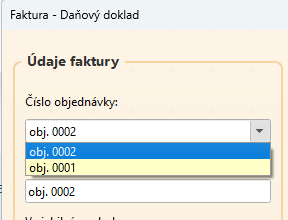
📦 Číslo objednávky
Objednávku můžete vybrat nebo vyhledat ze seznamu, případně zadat nové číslo objednávky ručně.
🔢 Číslo faktury a symboly
Číslo faktury
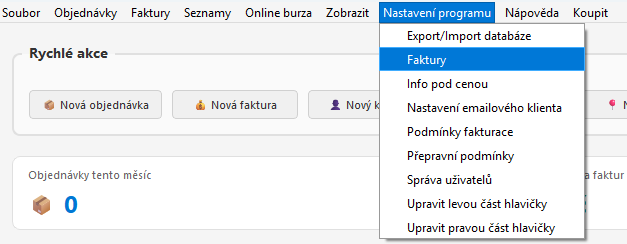
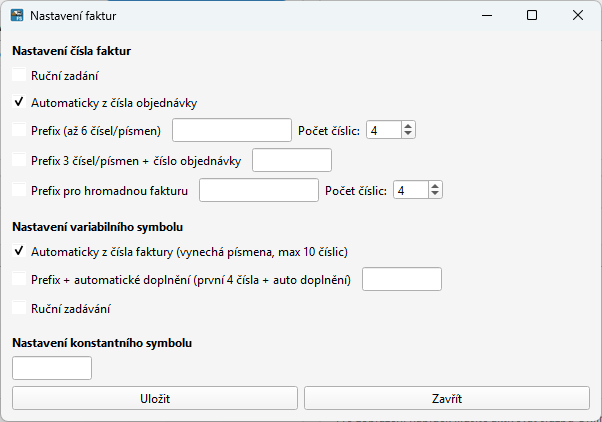
Můžete zadat ručně, nebo zapnout automatizaci v hlavním okně v menu Nastavení programu → Faktury.
Variabilní symbol
Stejně – ručně, nebo automatizace v Nastavení programu → Faktury.
Konstantní symbol
Opět ručně, nebo přes automatizaci v Nastavení programu → Faktury.
🏢 Dodavatel
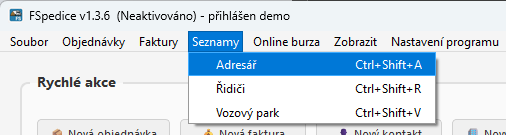
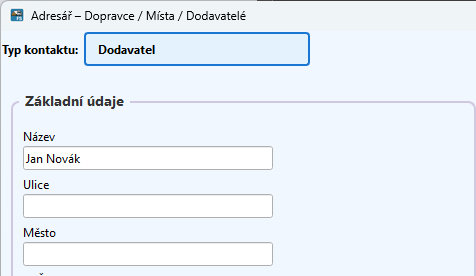
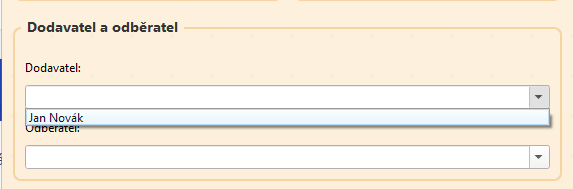
Vyberte ze seznamu, nebo nového dodavatele založte ve formuláři Dodavatel v menu Seznamy → Adresář → Dodavatel.
🏪 Odběratel
Načítá se automaticky z objednávky z pole Dopravce.
📅 Datum splatnosti
Funkce hlídá konec splatnosti. Upozornění se zobrazí první den po splatnosti (červeně) a záznam se přidá do karty Po splatnosti / platnosti v hlavním okně aplikace.
💳 Platební údaje
Načítají se automaticky podle zvoleného dodavatele.
💱 Kurz DUZP
Při zaškrtnutí se automaticky vyplní kurz podle pole Datum uskutečnění plnění z dat ČNB.
🏷️ Označení objednávky
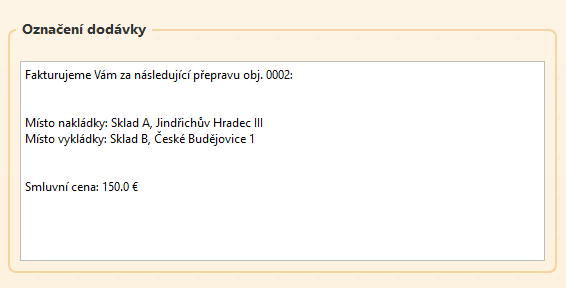
Doplní se automaticky podle vybrané objednávky. Text můžete dál ručně upravit.
📎 Přílohy k fakturaci
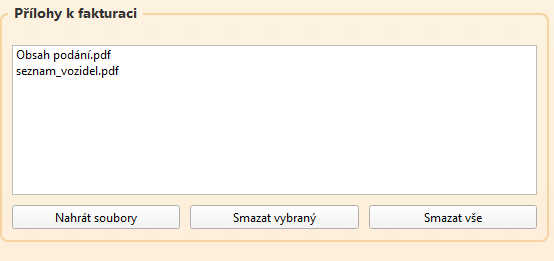
Má-li vybraná objednávka uložené přílohy, načtou se do formuláře faktury. Přílohy můžete doplňovat i mazat.
📑 Hromadné faktury
- Vybrat lze jen objednávky se stejnou měnou.
Žlutě označené objednávky v seznamu už mají vytvořenou fakturu.
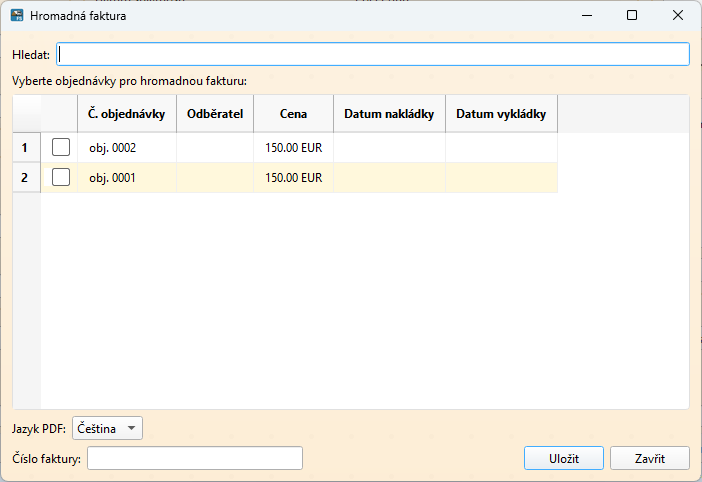
Číslo faktury zadejte ručně, nebo použijte automatizaci v Nastavení programu → Faktury.
Po uložení hromadné faktury jsou příslušné faktury v seznamu faktur označeny symbolem.

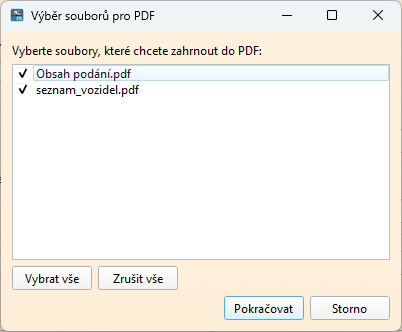
Do Příloh k fakturaci se načtou všechny přílohy z vybraných objednávek; přílohy můžete přidávat i odebírat.
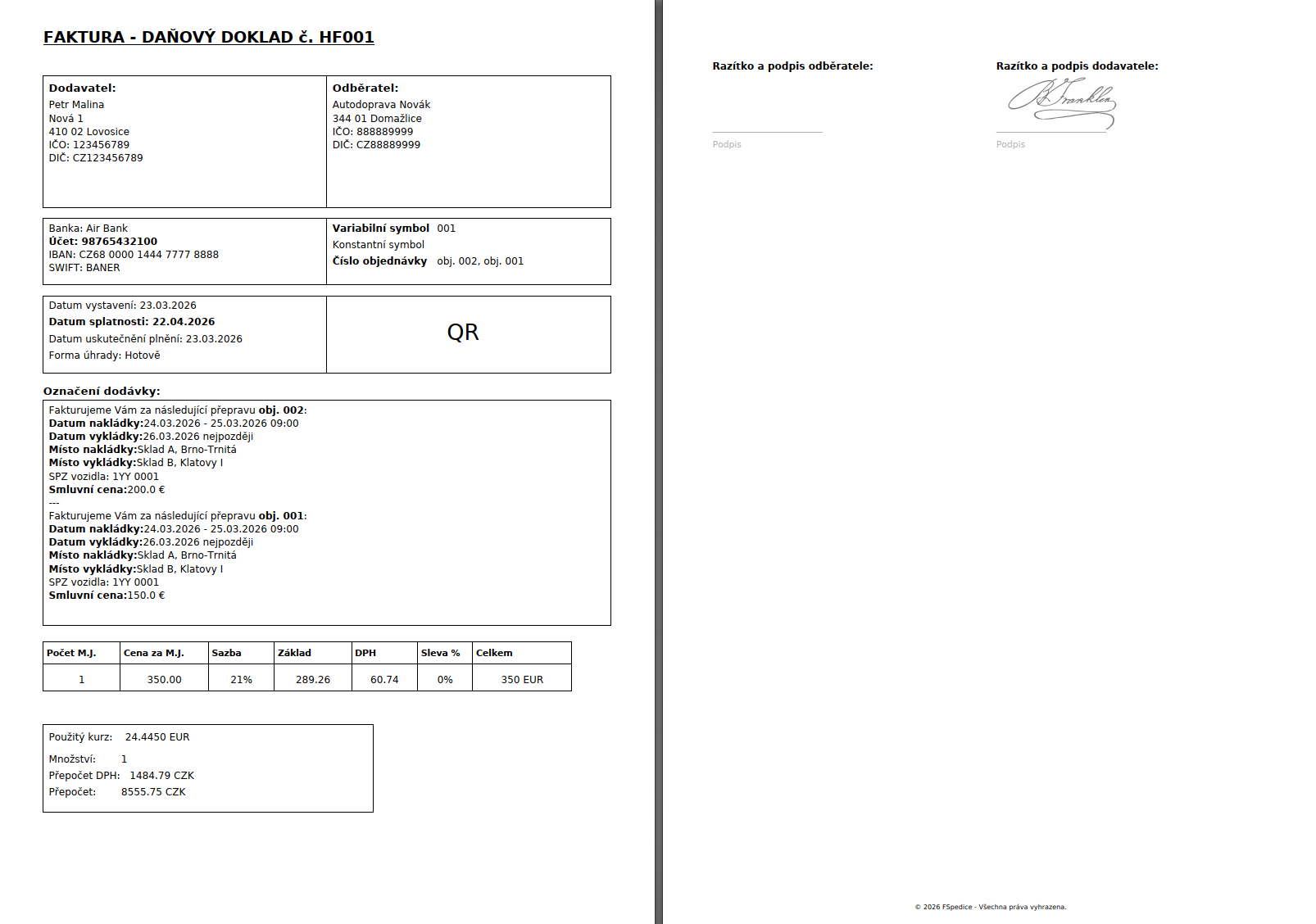
Export hromadné faktury - PDF